2026 年 Windows 11 免费录屏软件横评:6 款工具实测对比
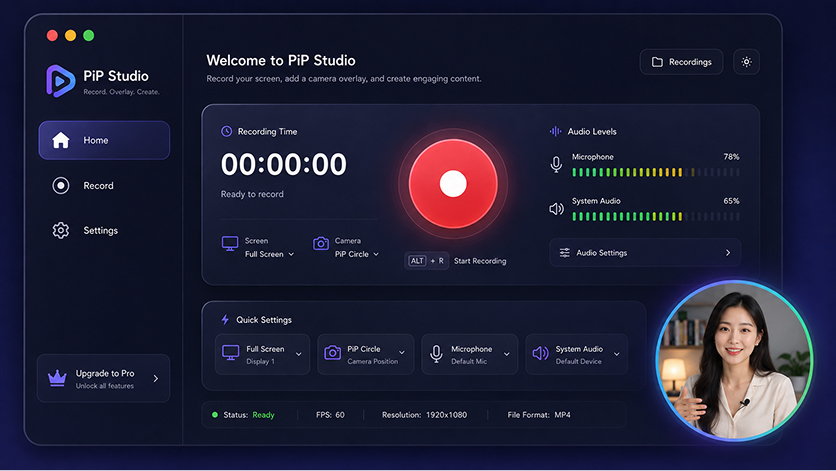
Windows 11 自带的 Xbox Game Bar(Win+G)确实能用,但两个硬伤让人受不了:只能录单个应用窗口,录不了桌面;更别提加摄像头画面了。
所以如果你的需求不只是录个游戏片段,就得找第三方工具。我花了一周时间,把 Windows 11 上 6 款能免费用的录屏软件全装了一遍,挨个测试。重点关注这几件事:
- 画质和流畅度
- 能不能加画中画摄像头
- 免费版有没有水印、时长限制这些套路
- 上手难不难
- 声音能不能同时录系统和麦克风
测试环境:Windows 11 24H2,16GB 内存,外接一个 1080p 摄像头。
PiP Studio
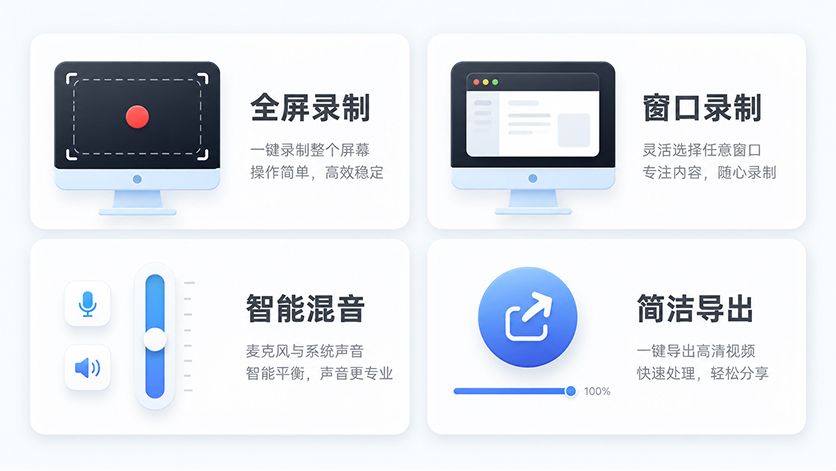
PiP Studio 把画中画当核心功能做的,不是附属功能。打开软件点录制,摄像头画面自动飘到屏幕上,位置和大小随你拖,不用提前配置任何东西。
免费版给的东西让我有点意外:4K 录制,没水印,没时长限制,系统声音和麦克风同时录。说实话,同时满足这三条的免费录屏软件真不多。
安装包 85MB 左右,界面干净,没有广告也没有多余的东西。打开 → 选区域 → 点录制,三步完事。
Pro 版 ¥99/年,买断版 ¥599。但付费加的是多摄像头通道和技术支持,核心录制功能免费版全给了。
做得好的:
- 画中画确实好用,开箱即用
- 免费版没套路,没有水印没有时长限制
- 上手基本零门槛
还不够好的:
- 只有 Windows 版
- 编码器参数不能调,想微调码率什么的做不到
- 没有内置剪辑,录完得用别的软件剪
OBS Studio
OBS 不用多介绍了,录屏/直播领域的瑞士军刀。功能最全,没有之一。多场景切换、多音频源、自定义编码器、插件生态……你能想到的它基本都有。
画中画在 OBS 里通过添加"视频采集设备"Source 实现。能调,但得先搞懂"场景-来源"这套概念。第一次用的人打开 OBS 面对一堆面板,大概率不知道从哪下手。
录制质量没得说,资源占用控制得也不错。直播、多场景、精细控制编码参数——这些场景 OBS 依然是首选。
做得好的:
- 功能天花板最高
- 完全免费开源
- 社区大,教程多
不够好的:
- 新手门槛高,画中画得自己配
- 界面对普通用户不够友好
Xbox Game Bar
系统自带,Win+G 唤出,零安装。录游戏画面还行。
但只能录当前焦点窗口,桌面录不了,跨窗口内容也录不了。不支持摄像头。音频只录系统声音,麦克风录不进去。用途挺有限的。
适合偶尔录个游戏片段的人,其他场景别指望它。
Bandicam
老牌韩国录屏软件,录制质量口碑一直不错。问题是免费版限制太多:录 10 分钟自动停,画面顶部强制加水印。画中画功能得买付费版。
用 Bandicam 免费版录教程视频?水印和时长限制直接劝退。
ShareX
开源工具,截屏能力很强。录屏用的是 FFmpeg,没有原生画中画支持。界面偏技术风,普通用户上手有点费劲。
如果你已经在用 ShareX 截屏,顺手录个屏还行。但专门拿来录屏,不太推荐。
FlashBack Express
英国 Blueberry Software 出的,免费版无水印无时长限制。webcam 叠加也支持。但国内知道的人不多,官网和支付都面向海外用户,用起来不太方便。
横评表格
| 维度 | PiP Studio | OBS Studio | Game Bar | Bandicam | ShareX | FlashBack |
|---|---|---|---|---|---|---|
| 画中画 | 原生支持 | 需配置 | 不支持 | 需付费 | 不支持 | 支持 |
| 免费无水印 | 是 | 是 | 是 | 否 | 是 | 是 |
| 免费无时长 | 是 | 是 | 是 | 否 | 是 | 是 |
| 4K | 是 | 是 | 是 | 需付费 | 是 | 是 |
| 音频混录 | 是 | 多路 | 仅系统声 | 是 | 是 | 是 |
| 上手难度 | 极低 | 高 | 极低 | 低 | 中 | 低 |
| 国内使用 | 方便 | 方便 | 方便 | 一般 | 方便 | 不太方便 |
怎么选
- 要画中画又不想折腾 → PiP Studio
- 需要直播或者精细控制 → OBS Studio
- 只是偶尔录个游戏 → Xbox Game Bar
- 其他情况看上表按需选