怎么在录屏的同时显示摄像头?3 种方法对比
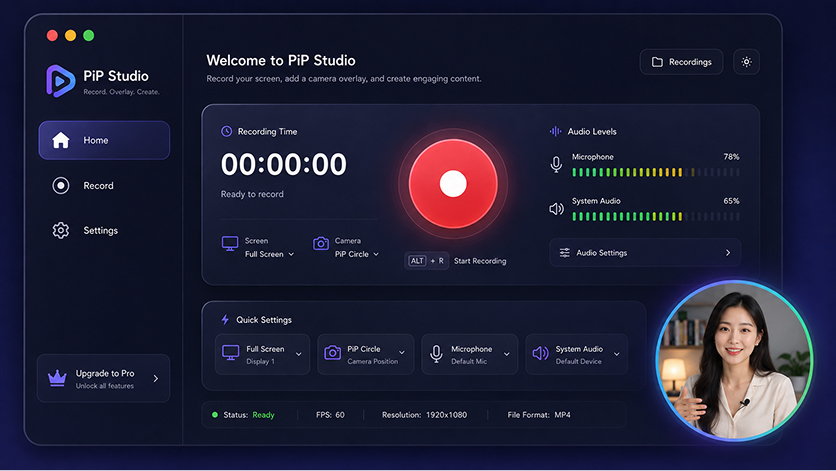
做教程视频、录网课、录会议回放,很多时候需要让观众同时看到你的屏幕操作和你的脸。就是画中画效果——大画面是屏幕内容,小窗口是你自己。
听起来简单,但很多人一动手就发现:Windows 自带的 Game Bar 根本加不了摄像头,网上找到的免费录屏软件不少也不支持这个功能。
下面说三种在录屏时同时显示摄像头的方法,从简单到复杂。
方法一:PiP Studio(最省事)
PiP Studio 就是为画中画录屏做的工具。摄像头叠加是核心功能,不用你配置。
怎么操作
- 下载安装 PiP Studio(85MB,没广告)
- 打开,选录制区域(全屏或者自定义框)
- 点开始录制
就这样。摄像头画面自动出现在屏幕上,录制过程中随时拖到任意位置、缩放大小。录完输出 MP4,不用转码。
为什么说它省事
- 打开就能用,没有 Sources、场景、编码器这些东西要配
- 录着录着想换个位置?直接拖,不用暂停
- 免费版:4K、没水印、没时长限制
- 系统声音和麦克风自动一起录进去
- 摄像头画面和声音基本同步,口型对得上
不足
- 只有 Windows 版
- 编码器参数不能手动调
适合谁
录教程、做课程讲解、录会议、录游戏实况——只要你想录屏带脸,这个最省事。
方法二:OBS Studio(最灵活)
OBS,开源免费,录屏和直播领域功能最强的工具。画中画通过添加摄像头"来源"来实现。
怎么操作
- 下载安装 OBS
- 在"来源"面板点"+",选"显示采集"或"窗口采集",添加屏幕画面
- 再点"+",选"视频采集设备",添加摄像头
- 拖拽调整摄像头画面大小和位置
- 如果要同时录系统声音和麦克风,分别添加"音频输出采集"和"音频输入采集"
- 点"开始录制"
6 步,其中好几步涉及"来源"、"场景"这些概念。第一次用的人得花点时间理解。
好在哪
- 完全免费开源,功能天花板最高
- 摄像头位置能精确到像素
- 能同时叠加多个摄像头
- 编码器、比特率、帧率全可以调
- 插件生态丰富
哪不好
- 学习曲线陡。第一次打开那堆面板,大概率懵
- 画中画不是开箱即用的,得手动加、手动调
- 对只想录个屏的人来说,杀鸡用牛刀
适合谁
直播、需要精细控制录制参数、多场景切换——OBS 依然是最好的选择。
方法三:外置采集卡 + 录屏软件
如果你的需求比较高端(比如想用单反相机当摄像头),可以考虑买一个 USB HDMI 采集卡。
怎么操作
- 买个 USB HDMI 采集卡(30 到 300 块不等)
- 相机/手机用 HDMI 线接到采集卡
- 采集卡插电脑 USB 口
- 在 OBS 或 PiP Studio 里选采集卡作为摄像头输入
- 开始录制
好在哪
- 能用专业相机,摄像头画面画质高一截
- 不依赖电脑自带摄像头
哪不好
- 得花额外的钱(采集卡 + HDMI 线)
- 相机供电得自己解决
- 设置比纯软件方案复杂
适合谁
对摄像头画质有高要求的人——专业课程录制、商业宣传片之类的。
三种方案放一起看
| 维度 | PiP Studio | OBS Studio | 外置采集卡 |
|---|---|---|---|
| 上手难度 | 极低 | 高 | 中 |
| 花钱 | 0 | 0 | 30-300 元 |
| 画中画 | 打开就有 | 得自己配 | 看用什么软件 |
| 免费版完整度 | 高 | 完全免费 | 看软件 |
| 摄像头画质 | 取决于摄像头 | 取决于摄像头 | 可以用专业相机 |
选哪个
大多数人录屏带人脸的需求,PiP Studio 就够了。打开就录,不用折腾。除非你要直播、要精细控制参数,那上 OBS。除非你对摄像头画质有专业要求,那再考虑采集卡。