OBS Studio 太复杂?试试这款零配置的画中画录屏工具
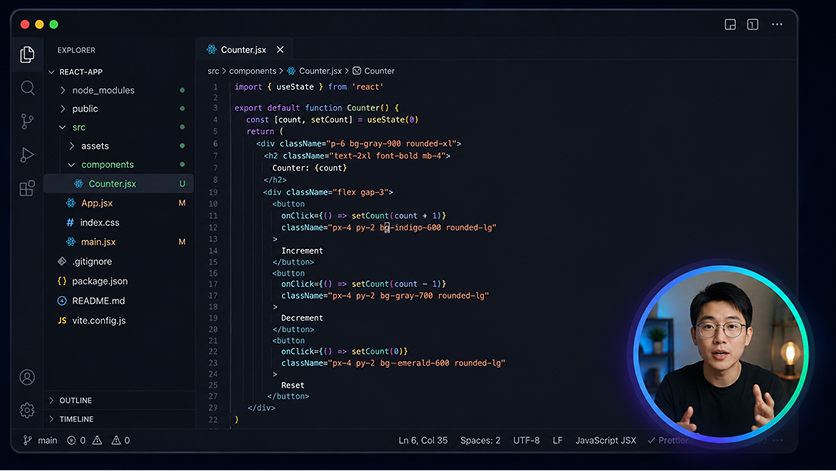
每次有人问"录屏怎么同时录摄像头",评论区总有几个人推荐 OBS Studio。
OBS 确实强,免费开源,功能天花板在那摆着。但如果你只是想录一个带摄像头画面的教程视频,打开 OBS 之后看到的那个界面——场景、来源、混音器、转场——心里想的可能是"算了,我再找找别的"。
OBS 的复杂不是错觉
OBS 的设计本来就是给直播和深度定制用户用的。它那套"场景-来源"模型,做直播切换的时候很强大,做简单录屏就有点杀鸡用牛刀了。
想在 OBS 里实现画中画?流程是这样:
- 创建一个场景
- 加"显示采集"来源(录屏幕)
- 加"视频采集设备"来源(摄像头)
- 手动拖拽调摄像头画面大小和位置
- 分别加"音频输出采集"和"音频输入采集"(录系统声音和麦克风)
- 检查编码器设置
- 开始录制
7 步,4 步涉及概念理解(场景、来源、音频采集、编码器)。不熟悉的人每一步都可能卡住。
不是说 OBS 不好——它只是不适合"我只想录个屏"这个场景。
PiP Studio:三步搞定
PiP Studio 的思路完全不一样。画中画不是你需要配置的功能,而是打开就有的功能。
- 打开软件
- 选录制区域
- 点开始
摄像头画面自动出现在屏幕上。录的过程中想挪位置?直接拖。想放大缩小?拖边角就行。系统声音和麦克风自动混在一起录。
不需要理解什么是 Source,不需要调编码器,不需要配音频路由。
放在一起比
| 功能 | OBS Studio | PiP Studio |
|---|---|---|
| 录屏 | 有 | 有 |
| 画中画摄像头 | 要手动配 Source | 打开就有 |
| 录制时拖摄像头 | 可以(得先选中来源) | 可以(直接拖) |
| 系统声音+麦克风 | 要分别加音频源 | 自动混录 |
| 编码器设置 | 全可调 | 自动优化 |
| 场景切换 | 多场景 | 单场景 |
| 直播推流 | 有 | 没有 |
| 插件 | 丰富 | 暂无 |
| 免费版限制 | 无 | 无(无水印无时长限制) |
| 上手时间 | 半小时起步 | 1 分钟 |
| 安装包大小 | ~120MB | ~85MB |
什么情况还是得用 OBS
OBS 在这些场景下仍然是最好的选择,没有之一:
- 直播推流——游戏直播、活动直播,OBS 的推流能力没法替代
- 多场景切换——直播时在多个画面间切,OBS 就是为这个设计的
- 精细控制编码参数——比特率、帧率、关键帧间隔全部可调
- 插件需求——虚拟背景、降噪、弹幕……OBS 插件生态很强
什么情况该换 PiP Studio
- 录个带摄像头的教程,不想花时间学软件
- 录制过程中要随时调整摄像头位置
- 要求免费版没有水印、没有时长限制
- 电脑配置一般,不想折腾编码器设置
说到底,工具好不好用不取决于功能多不多,取决于帮你省了多少时间。如果你的需求就是"录个带脸的屏",PiP Studio 三步搞定。OBS 那些高级功能,你大概率用不上。