先看结论
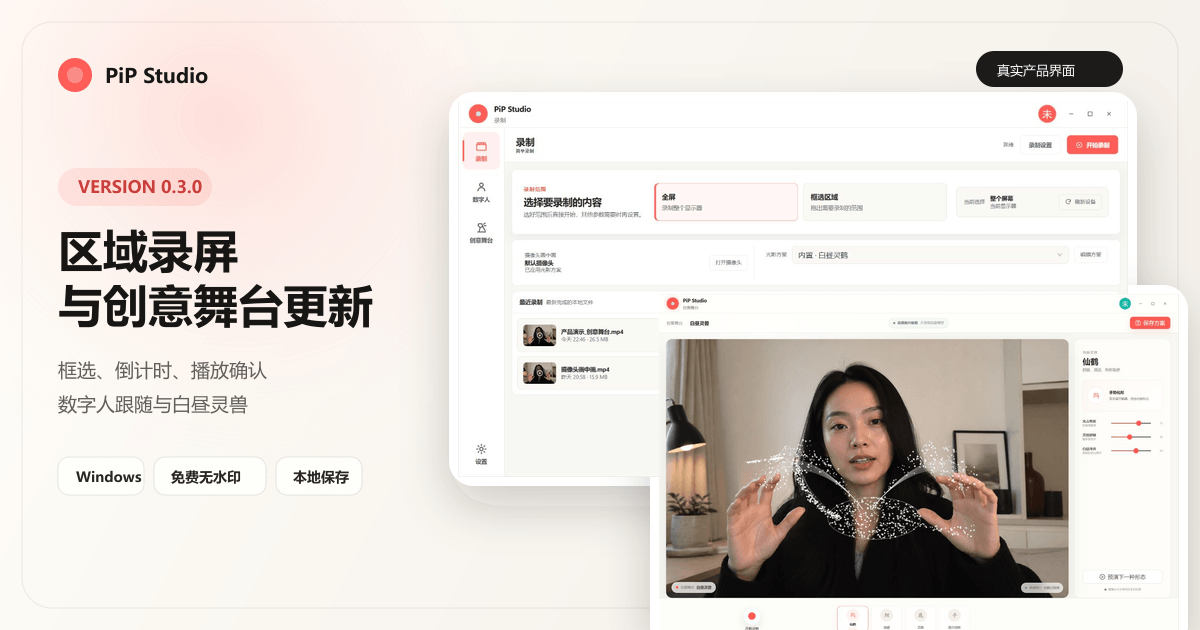
PiP Studio 0.3.0 从 0.2.2 升级区域录屏、停止后播放确认、数字人头手跟随和三套白昼灵兽手势场景,并说明适用范围与升级检查。PiP Studio 0.3.0 是从线上 0.2.2 升级而来的功能版本。最直接的变化是:录屏既可以选择整块显示器,也可以框选局部区域;停止后先播放确认,再决定保存或取消。数字人跟随和窗口操作也完成了一轮修复,创意舞台则加入了三套偏明亮、干净的手势互动场景。
区域录屏:先框选,再专心录制
选择“框选区域”后,在屏幕上拖出需要的范围。选区内保持正常亮度,选区外压暗;确认开始后,范围会锁定,避免录制过程中误拖导致画面跳动。倒计时显示在屏幕中央,录制边框和停止控制会保留到录制结束。
停止录制后,主界面会打开播放预览。确认无误可以保存并打开文件所在目录;如果录错,也可以直接取消保存。最近录制列表会显示首帧缩略图,点击卡片即可播放。
区域录制裁切的是所选显示器画面,不等同于单独捕获某个应用窗口。窗口移出选区,或敏感通知进入选区,都会影响最终文件,因此正式录制前仍建议做一次 20 秒样片。
数字人:头部和手指跟随更贴近真人
0.3.0 修复了真人低头时角色俯仰方向不一致、预制动作覆盖手部跟随、手指末端持续弯曲等问题。数字人窗口现在可从顶部拖动,移入右上角后也可以直接关闭。
Free 方案提供面部与身体追踪体验;手部追踪、较高帧率和进阶动作属于 Pro 或 Lifetime 权益,具体次数、时长与价格请以定价页为准。
数字人仍是独立透明置顶窗口。它适合录制时自然摆放和调整,但当前内置录制不承诺把独立窗口确定性合成进输出轨。必须保证角色进入成片时,请先用同一设备试录,或采用 OBS 场景合成、后期叠加等更可控的流程。
白昼灵兽:三套可保存的手势场景
创意舞台现在提供白昼灵鹤、锦鲤游光和灵鹿微光三套方案。仙鹤随双手展开,锦鲤跟随手掌移动,灵鹿根据双手远近改变大小;每套都可以调节形态密度、舒展程度和画面明亮感。
方案保存后会出现在录制页的方案选择中,也可以直接在创意舞台录制当前效果。手势识别效果会受到摄像头清晰度、光线、手掌是否完整入镜和设备性能影响,正式拍摄前应先检查实时响应。
这次还清理了什么
- 移除了已经停用的深度模型与旧推理管线,避免继续占用安装包空间。
- 保留本地手势识别资源、MP4 导出所需组件和加密的基础数字人模型。
- 录制页、数字人页与创意舞台统一为更简洁的浅色界面,隐藏不必要的底层技术术语。
- 最近录制、播放预览、保存与取消保存的路径重新整理,整屏和区域录制使用同一套确认流程。
从 0.2.2 升级前后怎么检查
- 从官方下载页获取 Windows 10/11 x64 安装包。
- 安装后在“关于/更新”中确认版本为 0.3.0。
- 先录制 20 秒区域样片,同时测试系统声音与麦克风。
- 停止后播放预览,确认范围、声音、数字人或摄像头是否符合预期,再保存。
- 第一次使用数字人或手势场景时,允许摄像头权限,并让面部、上半身或双手完整进入画面。
如果你更关心不露脸教程的完整流程,可以继续阅读透明数字人浮窗的录制工作流与限制;如果画面里必须出现摄像头或角色,请先了解悬浮窗与画中画成片的区别。